
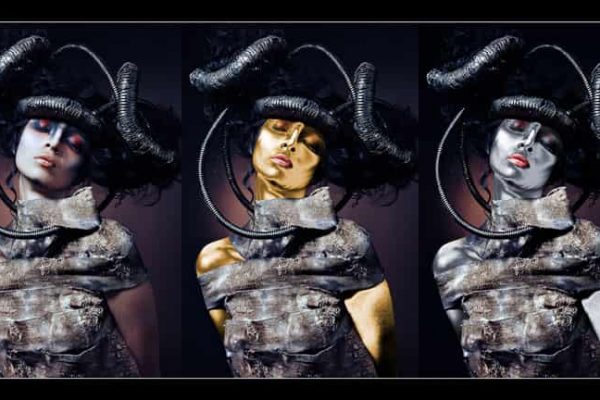
En este tutorial explico como crear virado artístico con Photoshop a partir de una fotografía.
CREAR VIRADO ARTÍSTICO CON PHOTOSHOP
En este tutorial, exploramos cómo conseguir un virado artístico a partir de una fotografía en blanco y negro, logrando un efecto similar al de una litografía con textura y acabado elegante. Este proceso combina el uso de máscaras, texturas y ajustes personalizados para transformar una imagen básica en una composición artística.
El objetivo es crear un efecto visual atractivo mediante un viñeteado que integra tonos suaves y naturales, junto con la aplicación de texturas que añaden profundidad y realismo a la imagen. Además, se utiliza el filtro «Hallar bordes» para resaltar los detalles de las formas y líneas de la fotografía, equilibrando su intensidad mediante ajustes de opacidad y contraste.
Finalmente, el proyecto se completa con un marco personalizado, que refuerza la presentación profesional de la composición y aporta un toque final elegante. El resultado es una imagen estilizada que combina texturas, luces y tonos cálidos, ideal para aplicaciones artísticas o decorativas. Este método, fácil de seguir y altamente personalizable, permite obtener resultados únicos con Photoshop.
DESCARGA DE RECURSOS
PARA SEGUIR EL TUTORIAL

RELACIONADO
Virados con Mapas de Degradado en Photoshop.


Buen tutorial; me ha encantado y pienso hacer una prueba a ver qué consigo.- Gracias por compartir.-
Gracias por comentar Adg.
Saludos
Como siempre un magnifico tutorial, gracias por compartirlo.
Gracias a ti por comentar Mijag.
Saludos
Un tutorial fácil de interpretar y con un resultado muy gratificante.
Gracias por tus sabios consejos y tu inmejorable didáctica.
Saludos
Gracias por tu comentario Jose Vicente.
Saludos
Hace tiempo que sigo tus tutoriales. Me gustaría que supieras que me son extremadamente útiles.
Este, en especial, después de adaptarlo un poco, me ha sido muy útil para cambiar el aspecto de postal típica de alguna imágenes.
Te felicito y te animo a que continues con esta labor que me consta supone un esfuerzo.
Muchas gracias.
Gracias a ti por tu comentario César.
Saludos
Estupendo Pedro, me ha gustado mucho. Intentaré hacerlo. Gracias
Me alegro de que te haya gustado Magdalena, gracias.
Me ha gustado mucho! además… lo explicas muy bien. Voy a probar si me sale, reconozco que con los tutoriales se aprende muchisimo. Gracias
Me alegro de que te haya gustado Carmina, gracias.
Saludos
Me ha encantado el tutorial, muchas gracias, con la aplicación del mismo he conseguido grandes imagenes con un toque artistico. MUCHAS GRACIAS.
Me alegro de que te haya gustado el tutorial, gracias por comentar 🙂
Genial y muy bien comentado para los que nos iniciamos. Me viene de perlas para mis trabajillos.
Muchas gracias
Saludos
Gracias por tu comentario Dionisio.
Saludos
Son unos tutoriales muy completos y bien comentados, gracias por hacerlo facil.
Gracias por tu comentario Focalito.
Saludos
Una buena explicación del tutorial se entiende bastante bien
Gracias José Antonio.
Saludos
te vuelvo a preguntar se puede hacer una acción para ponerlas en varias fotografias
Hola José Antonio, no he visto tu anterior pregunta.
Por poderse se podría, pero sería una acción bastante compleja de hacer y habría que modificar el proceso para adaptarlo a la acción. Tal cuál lo explico sería muy complicado conseguir una acción que funcione correctamente.
Saludos
Imposible encontrar los recursos gratuitos para este tutorial. Me gusta pero para aprenderlo es importante tener los mismos recursos. Gracias
Hola Arturo,
Gracias por el aviso. No sé en qué momento se perdió el enlace de descarga. Ya lo tienes puesto de nuevo.
Saludos