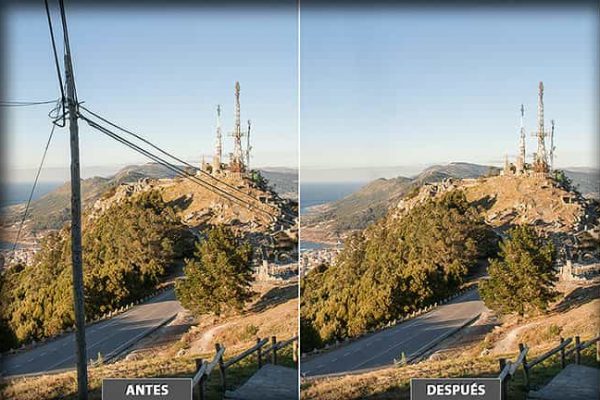
En este tutorial, te muestro cómo eliminar objetos o distracciones de nuestras fotografías utilizando la herramienta «Relleno generativo» de Photoshop.
CÓMO ELIMINAR OBJETOS EN PHOTOSHOP
En este tutorial aprenderás a eliminar objetos o distracciones de tus fotografías usando la herramienta Relleno Generativo de Photoshop. Gracias a la inteligencia artificial, esta herramienta rellena automáticamente las áreas eliminadas, simplificando el proceso y logrando resultados sorprendentes.
Paso 1: Seleccionar el objeto a eliminar
Primero, selecciona el objeto que deseas eliminar. Por ejemplo, si quieres borrar un teléfono de una imagen, utiliza la Herramienta Lazo para crear un contorno alrededor del objeto. Esta selección le indicará a Photoshop qué área trabajar.
Paso 2: Aplicar el relleno generativo
Con el objeto seleccionado, dirígete a Edición > Relleno Generativo. Aquí puedes añadir un prompt, es decir, una descripción de lo que deseas que aparezca en el área eliminada. Si prefieres, puedes dejarlo en blanco. Luego, pulsa en Generar.
Photoshop te ofrecerá tres versiones diferentes del relleno. Revisa cada una y elige la que mejor se adapte a tu imagen.
Paso 3: Modificar y ajustar el resultado
Si ninguna de las opciones propuestas te convence, puedes generar tres nuevas versiones. Simplemente vuelve al Panel de propiedades, ajusta o elimina el prompt y haz clic en Generar nuevamente. Repite este proceso hasta lograr el resultado deseado.
Conclusión
La herramienta Relleno Generativo de Photoshop es una solución poderosa para eliminar objetos o distracciones de tus fotos de manera rápida y natural. Con práctica, dominarás esta herramienta y podrás mejorar tus imágenes de forma profesional.
Foto usada de Mikhail Nilov desde Pexels.
⬇️ DESCARGA DE IMAGEN USADA ⬇️
TE PUEDE INTERESAR