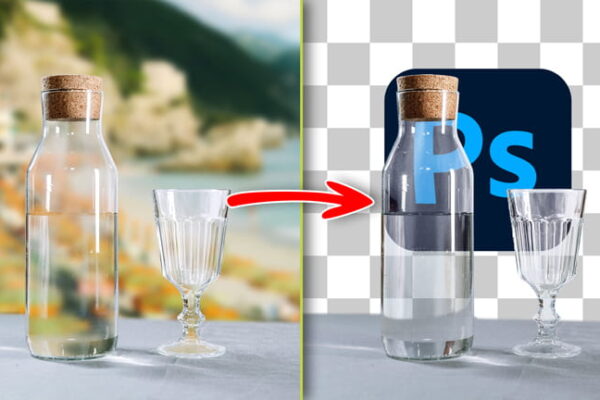
El Truco de NanoBanana en Photoshop que te voy a mostrar permite utilizar los modelos de Google Nano Banana 2 y Nano Banana Pro para modificar una zona concreta de una fotografía sin deformar el resto de la imagen. Un problema bastante habitual al utilizar estos modelos en Relleno Generativo que podemos solucionar con un sencillo ajuste en la selección.
Truco de NanoBanana en Photoshop para mejorar las imágenes
El problema de NanoBanana al utilizar selecciones
Cuando hacemos una selección de una zona de la imagen y utilizamos Relleno Generativo con Nano Banana, podemos encontrarnos con resultados inesperados. Aunque el modelo añade el elemento que hemos solicitado, también puede deformar el fondo y alterar otros elementos de la fotografía.
Una solución habitual consiste en seleccionar todo el documento, pero esto tiene otro inconveniente: perdemos el control sobre la posición exacta del nuevo elemento, ya que la IA decide dónde colocarlo.
El truco para utilizar NanoBanana en Photoshop
Para evitar estos problemas, existe un truco muy sencillo que consiste en realizar una selección completamente cuadrada de la zona donde queremos introducir el nuevo elemento.
Para conseguirlo, basta con utilizar la herramienta Marco de selección y mantener pulsada la tecla Mayúsculas (Shift) mientras dibujamos la selección.
A continuación, accedemos a Relleno Generativo desde la barra de tareas contextual, escribimos nuestra indicación y añadimos, si lo necesitamos, una imagen de referencia.
Por ejemplo, podemos pedirle que coloque un todoterreno a la izquierda de una vaca y utilizar una fotografía del vehículo como referencia.
Resultado: más control y mejores integraciones
Al utilizar este método con Nano Banana 2 o Nano Banana Pro, conseguimos que el elemento generado se integre correctamente en la composición, respetando mucho mejor la imagen original y, sobre todo, la posición donde queremos colocarlo.
Este pequeño truco, que he conocido gracias a Jesús Ramírez, referente de Adobe, nos permite trabajar con los modelos de Google en Photoshop con mucha más precisión y evitar las deformaciones que aparecen al utilizar selecciones libres.
Si utilizas NanoBanana en Photoshop, te recomiendo probarlo. ¡Es un truco sencillo que puede ahorrarte mucho tiempo!